利用格式工厂高效转换视频 从入门到精通
在当今数字化时代,电脑软件已成为我们日常工作与娱乐中不可或缺的工具。无论是处理文档、编辑图像还是转换多媒体文件,合适的软件总能事半功倍。其中,格式工厂(Format Factory)作为一款免费且功能强大的格式转换工具,深受广大用户的喜爱。本文将带领你从零开始,学习如何使用格式工厂进行视频格式转换、压缩以及简单编辑,让你轻松驾驭这款软件。
第一步:打开格式工厂,熟悉界面
确保你已经从官方渠道下载并安装了格式工厂。双击桌面上的快捷方式,进入软件主界面。你会看到一个清爽的布局,左侧是主要功能分类,包括视频、音频、图片、DVD/CD等转换选项,右侧则是近期使用记录和任务列表。这是你进行所有操作的基础。
第二步:选择转换功能,添加文件
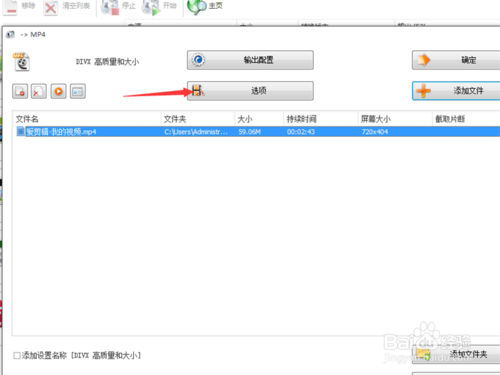
根据你的需求,点击左侧对应选项。比如,你想将一段手机拍摄的MOV视频转换为通用的MP4格式,以便在更多设备上播放,那么点击“视频”分类下的“→ MP4”按钮。在弹出的窗口中,点击“添加文件”按钮,浏览并选中需要转换的视频文件。你可以一次添加多个文件进行批量处理,大大提高效率。
第三步:设置输出参数,个性化定制
选中文件后,你可以点击“输出配置”按钮来调整转换参数。这里包括视频编码、分辨率、比特率、帧率等高级选项。如果你对画质有要求,可以选择更高的比特率;如果想缩小文件体积,可以适当降低分辨率。对于普通用户,直接使用预设的中等质量或高质量配置也是个不错的选择。设置完成后,点击“确定”返回主界面。
第四步:指定输出目录,开始转换
在界面下方,你可以点击“输出文件夹”旁边的按钮,更改转换后文件的保存位置。建议选择一个容易找到的文件夹,如桌面或专门的视频文件夹。然后,点击顶部的“开始”按钮,格式工厂便会开始处理任务。你可以在任务列表中看到进度条,了解当前转换状态。转换完成后,软件会提示你,同时文件会自动保存到指定目录。
第五步:进阶技巧与常见问题
除了基本的转换,格式工厂还支持视频合并、剪辑、添加水印等实用功能。例如,你可以利用“高级”选项中的“视频合并”将多个短片段拼接成一个完整视频。如果转换过程中遇到失败,可以检查源文件是否损坏,或尝试更换输出格式。另外,定期更新软件版本能确保兼容最新的编码格式。
通过以上步骤,你已经掌握了格式工厂的核心用法。无论是转换、压缩还是简单的编辑,这款软件都能以极低的学习成本满足你的需求。记住,合理利用输出配置,可以在文件大小与画质之间找到最佳平衡。现在,打开你的格式工厂,动手尝试一下吧!
如若转载,请注明出处:http://www.optiethernet.com/product/46.html
更新时间:2026-10-03 12:59:07